ВАЖЛИВО!
При зміні контактних даних, а саме: номерів телефонів і П.І.Б. користувача послуг, необхідно в найкоротші терміни повідомити про це в центр обслуговування абонентів. Це необхідно для якісного і своєчасного надання послуг.
ОПЕРАЦІЇ З РАХУНКОМ: поповнення, кредит, призупинення
Поповнення в касі банку
Поповнення в терміналі самообслуговування
Поповнення картою Visa або Mastercard
Якщо Ви не встигли поповнити рахунок вчасно
Як скоро буде поповнено рахунок при поповненні в касі банку, платіжною карткою, терміналі самообслуговування
ВАЖЛИВО! Поповнення рахунку при оплаті в касі банку може зайняти до 3 робочих днів. Поповнення в терміналах самообслуговування та платіжними картами відбувається моментально і автоматично. При поповненні рахунку платіжною картою Вам навіть не потрібно виходити з дому або робочого місця.
Якщо інтернет тимчасово не потрібен
Якщо доступ в Інтернет Вам тимчасово не потрібен, доступна послуга “Призупинення”. Призупинення можна замовити на термін від 10 до 60 днів. Вартість послуги – 20 гривень за весь період призупинення. PS на період военного стану- вартість 0 грн
Як дізнатися про стан рахунку
Дізнатися стан рахунку можна за допомогою Особистого кабінету користувача.
Що таке розрахунковий період?
Згідно умов Договору розрахунковим періодом є календарний місяць. Якщо Ваш обліковий запис не заблокована, то поповнювати рахунок Ви можете в будь-який зручний момент і будь-якою сумою. ВАЖЛИВО! Якщо Ваш обліковий запис заблоковано через недостатнє залишку коштів, в такому випадку необхідно поповнити рахунок в розмірі оплати за розрахунковий період.
Як дізнатися Ваш тарифний план і перелік замовлених послуг
Дізнатися Ваш поточний тарифний план і перелік замовлених послуг можна за допомогою Особистого кабінету користувача.
ДОМАШНЯ МЕРЕЖА
Роутер (маршрутизатор) WiFi
Що робити, якщо WiFi працює погано, а прокласти кабель немає можливості
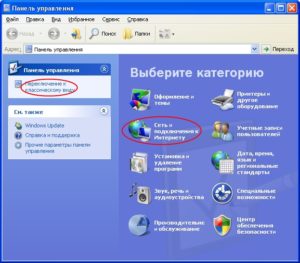
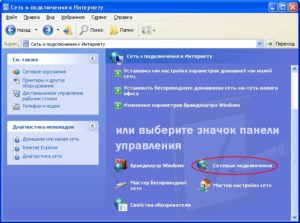
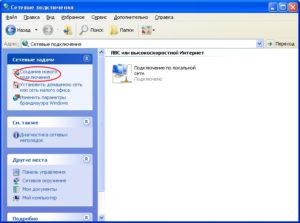
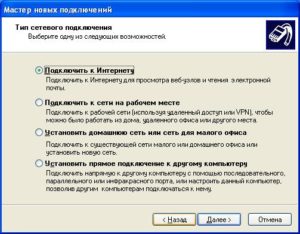
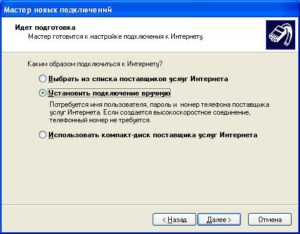
Налаштування PPPoE-з’єднання в Windows XP 1. Створюємо нове з’єднання Натисніть «Пуск» -> «Настройка» -> «Панель управления» -> «Сетевые подключения» У випадку відображення панелі керування, наведеному нижче, виберіть «Переключение к класическому виду» або виберіть «Сеть и подключения к Интернету» В наступному вікні виберіть « Сетевые подключения » «Создание нового подключения» Відкриється «Мастер новых подключений» => «Далее» «Подключить к Интернету» => «Далее» «Установить подключение вручную» => «Далее»
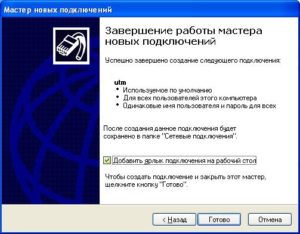
«Через высокоскоростное подключение, запрашивающее имя пользователя и пароль» => «Далее» Введіть ім’я підключення (будь-яке слово) і натисніть «Далее» У наступному вікні вписуємо «Имя пользователя», «Пароль» і підтверджуемо пароль. Натискаємо «Далее» Вибираємо галочку «Добавить ярлык подключения на рабочий стол» і натискаємо «Готово»
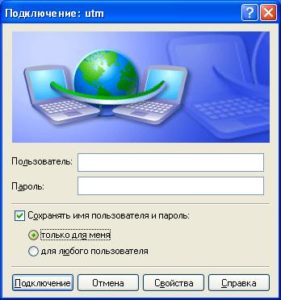
2. Підключення до мережі Після виконання вищенаведених дій на робочому столі з’явиться ярлик підключення. Відкриваємо його Вводимо ім’я користувача і пароль. Після чого вибираємо галочку «Сохранить имя пользователя и пароль», натискаємо «Подключение» Як увійти до кабінету користувача 



Як користуватися особистим кабінетом користувача
Якщо забули логін або Пароль
Як подивитися який у мене тарифний план
Як змінити тарифний план
Як подивитися, яка в мене абон.плати
Як активувати призупинення
Як написати повідомлення